
O que é a Área do Cliente
Pense na Área do Cliente como um "painel pessoal" do seu cliente dentro da sua conta Tenex. Com ele ativo, seu cliente acessa um endereço personalizado (ex.: https://suaempresa.tenex.com.br/area-cliente/) e resolve as principais demandas de forma autônoma.
Benefícios para você:
- Redução de chamados no suporte
- Transparência no relacionamento com o cliente
- Clientes mais satisfeitos com o autoatendimento
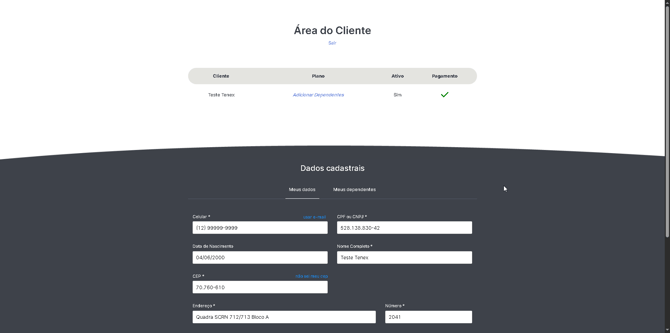
Como ativar a Área do Cliente
- No menu lateral, acesse Definições Gerais > Preferências
- Clique na aba Área do Cliente e Planos
- Marque a opção Ativar Área do Cliente
- Clique em Salvar
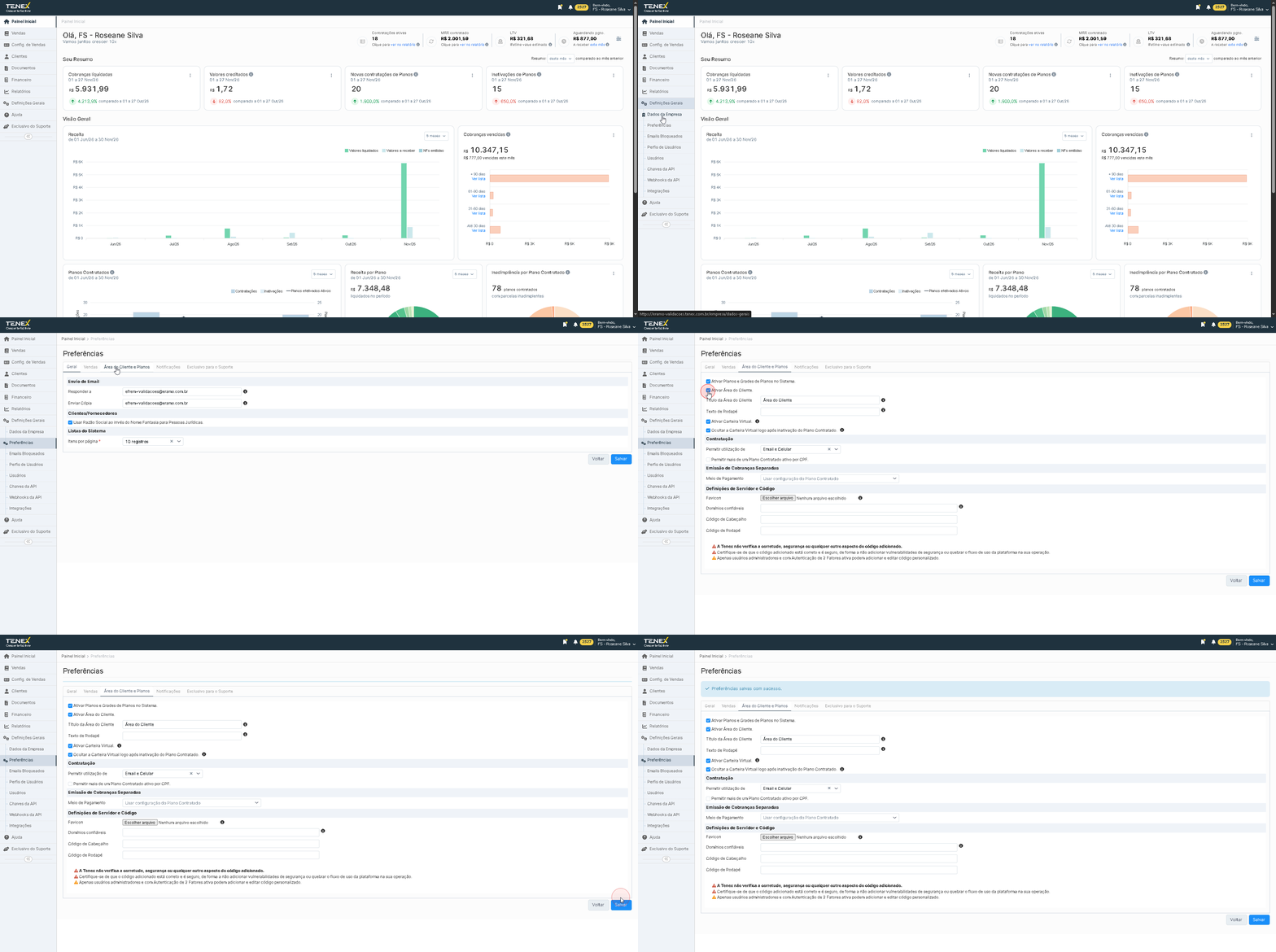
Após ativar, o link de acesso fica disponível em Clientes > Área do Cliente no menu lateral.
Como o cliente acessa (sem senha)
A Área do Cliente usa magic link — não há senha para gerenciar. O acesso funciona assim:
- O cliente acessa
https://suaempresa.tenex.com.br/area-cliente/ - Informa o CPF ou CNPJ e o e-mail ou celular cadastrado
- Clica em Acessar
- Recebe um link seguro por e-mail ou SMS (válido por 2 horas)
- Clica no link e está dentro da área
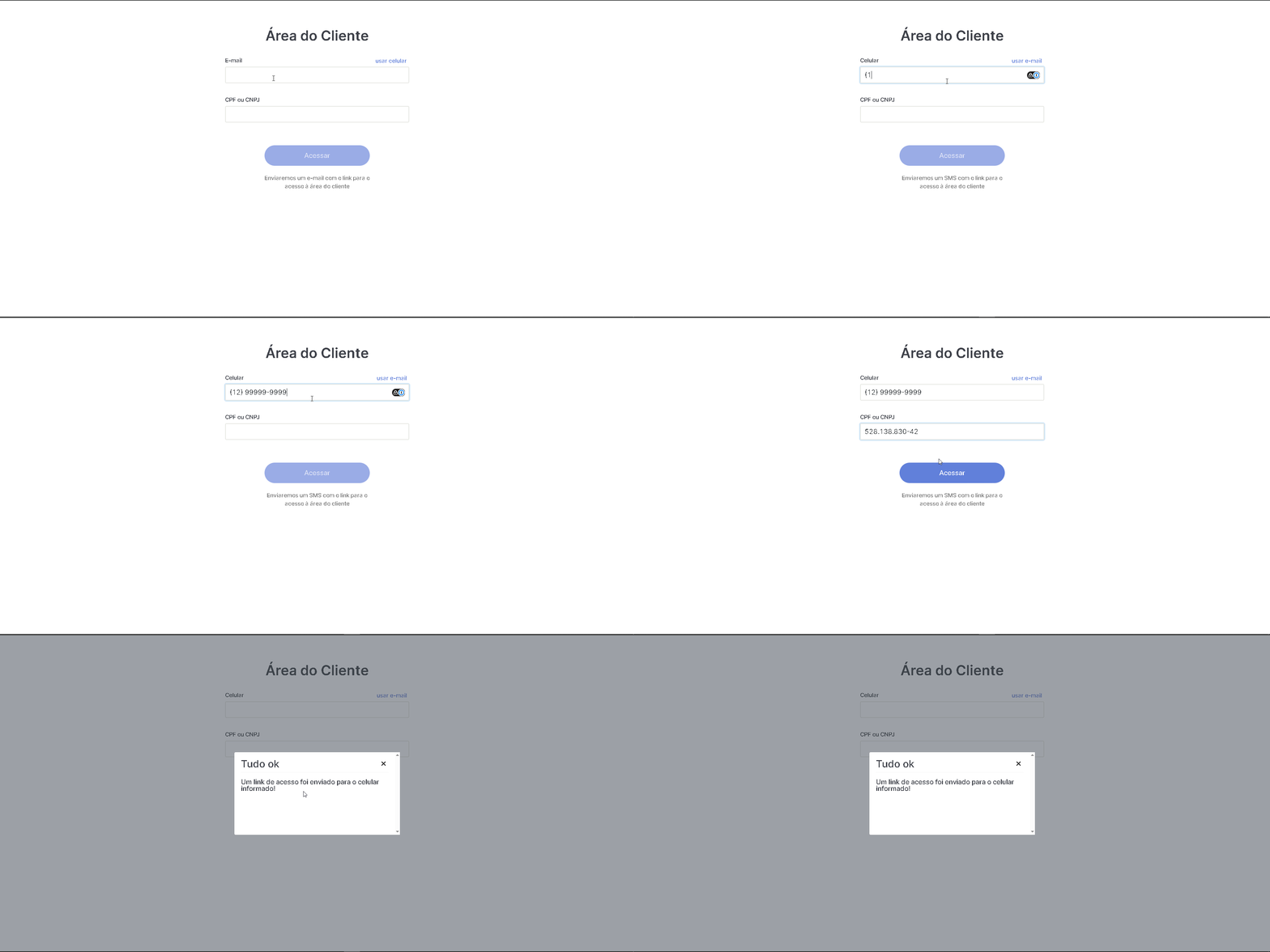
O cliente precisa ter e-mail ou celular cadastrado na Tenex para receber o link. Se o cadastro estiver incompleto, o sistema exibe uma mensagem pedindo que o cliente entre em contato com a empresa.
O que o cliente pode ver e fazer
Consultar situação dos planos contratados
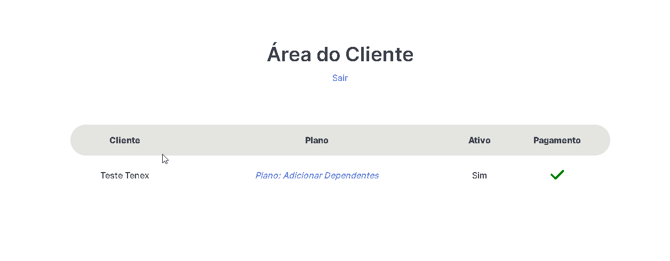
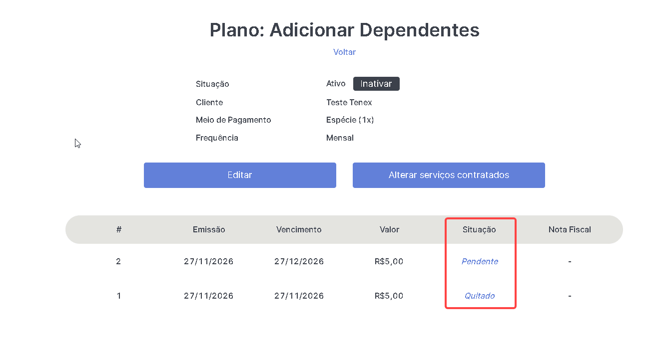
A tela inicial exibe todos os planos ativos e pausados do cliente, com o status de pagamento de cada um (quitado, pendente, atrasado, cancelado).
Ver histórico de cobranças e baixar boletos
Ao clicar em um plano, o cliente vê todas as cobranças geradas, com status e link de pagamento para as cobranças em aberto.
Ver e baixar NFS-e por cobrança
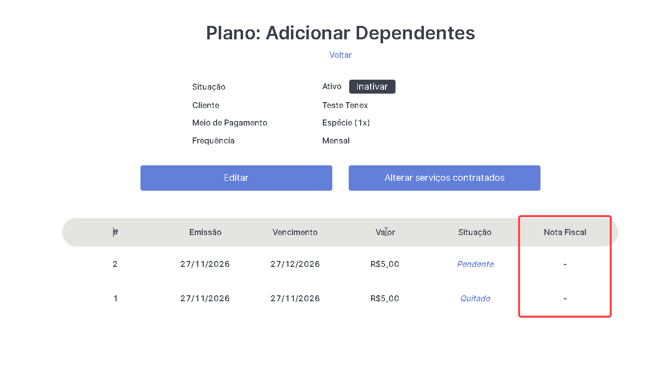
Quando a emissão de NFS-e está ativa, cada cobrança quitada exibe o número da nota fiscal e um link para baixar o PDF.
Atualizar dados cadastrais
O cliente pode atualizar seu endereço, telefone e dados de contato diretamente pela Área do Cliente, sem precisar ligar.
Alterar meio de pagamento
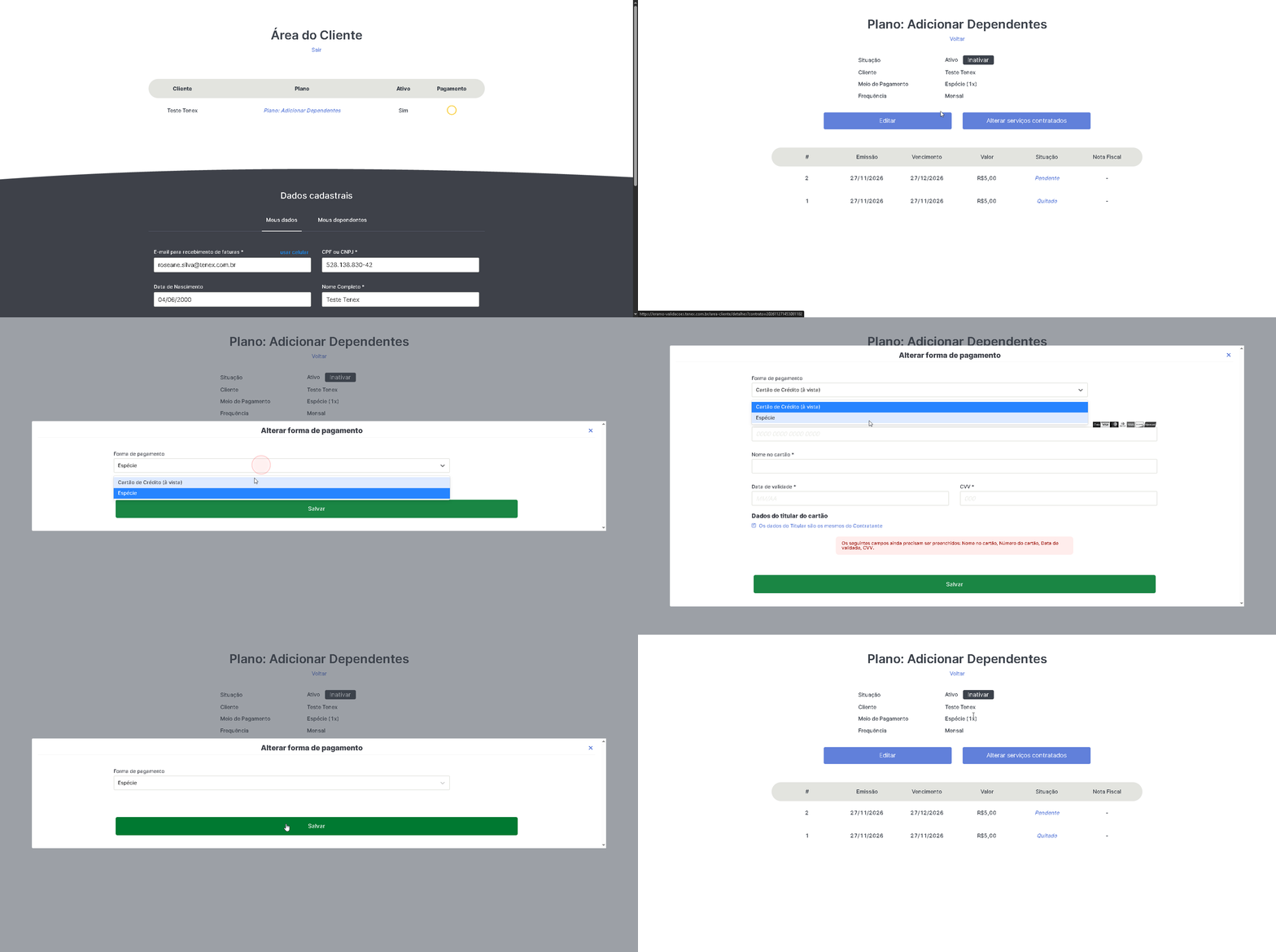
O cliente pode trocar o meio de pagamento do plano (ex.: de boleto para cartão de crédito, ou atualizar um cartão vencido) sem depender da sua equipe.
Cancelar ou pausar o plano
Se o plano permitir, o cliente pode solicitar o cancelamento ou a pausa diretamente pela Área do Cliente. Um botão de Inativar fica visível na tela de detalhamento.
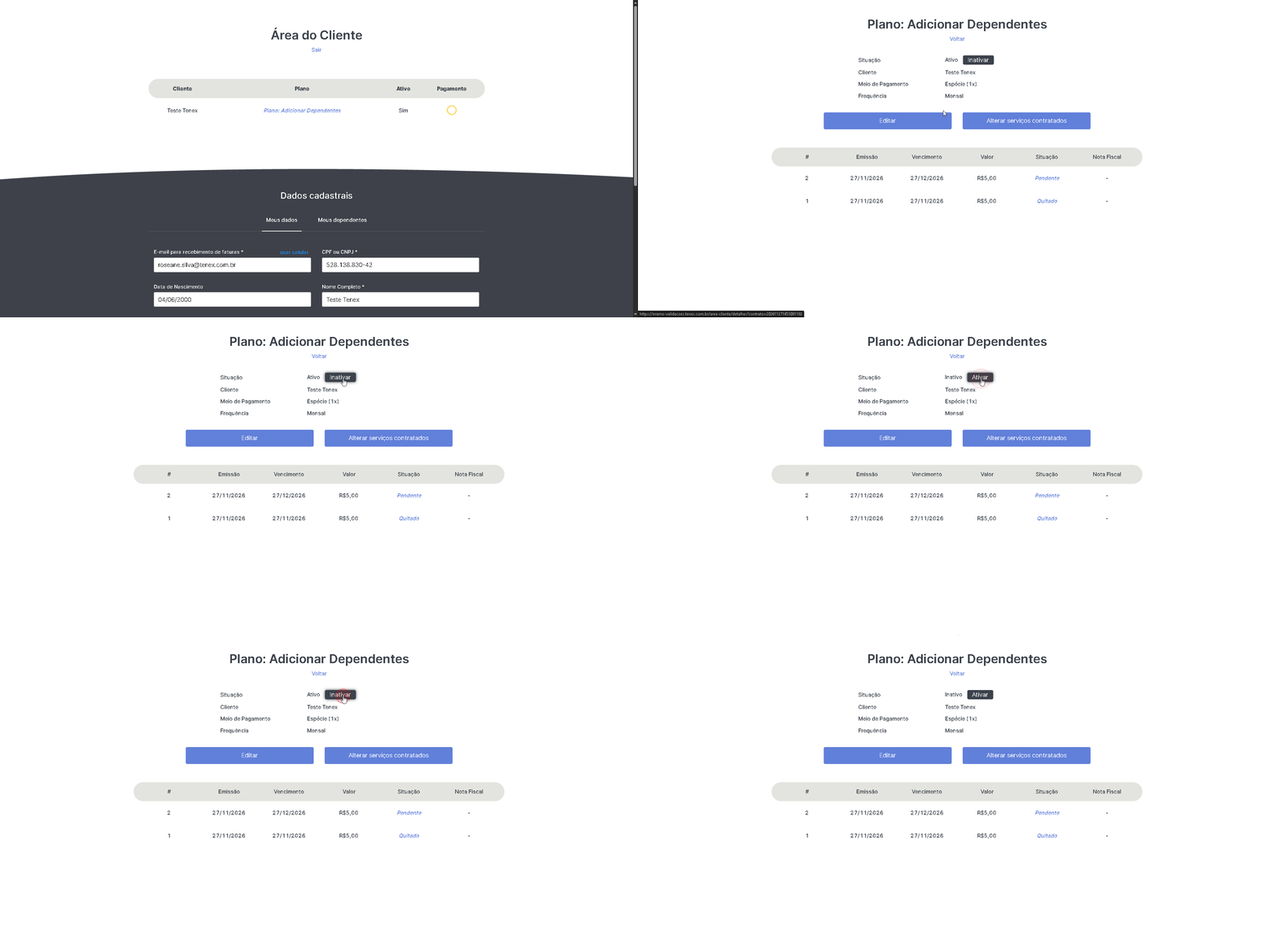
Se não quiser que os clientes cancelem sozinhos, marque a opção Impedir cancelamento pelo cliente no cadastro do Plano. Nesse caso, o botão é substituído por uma mensagem pedindo para entrar em contato.
Gerenciar dependentes (quando habilitado pelo plano)
Se o plano foi configurado para permitir, o cliente pode adicionar seus próprios dependentes sem precisar contatar a empresa.
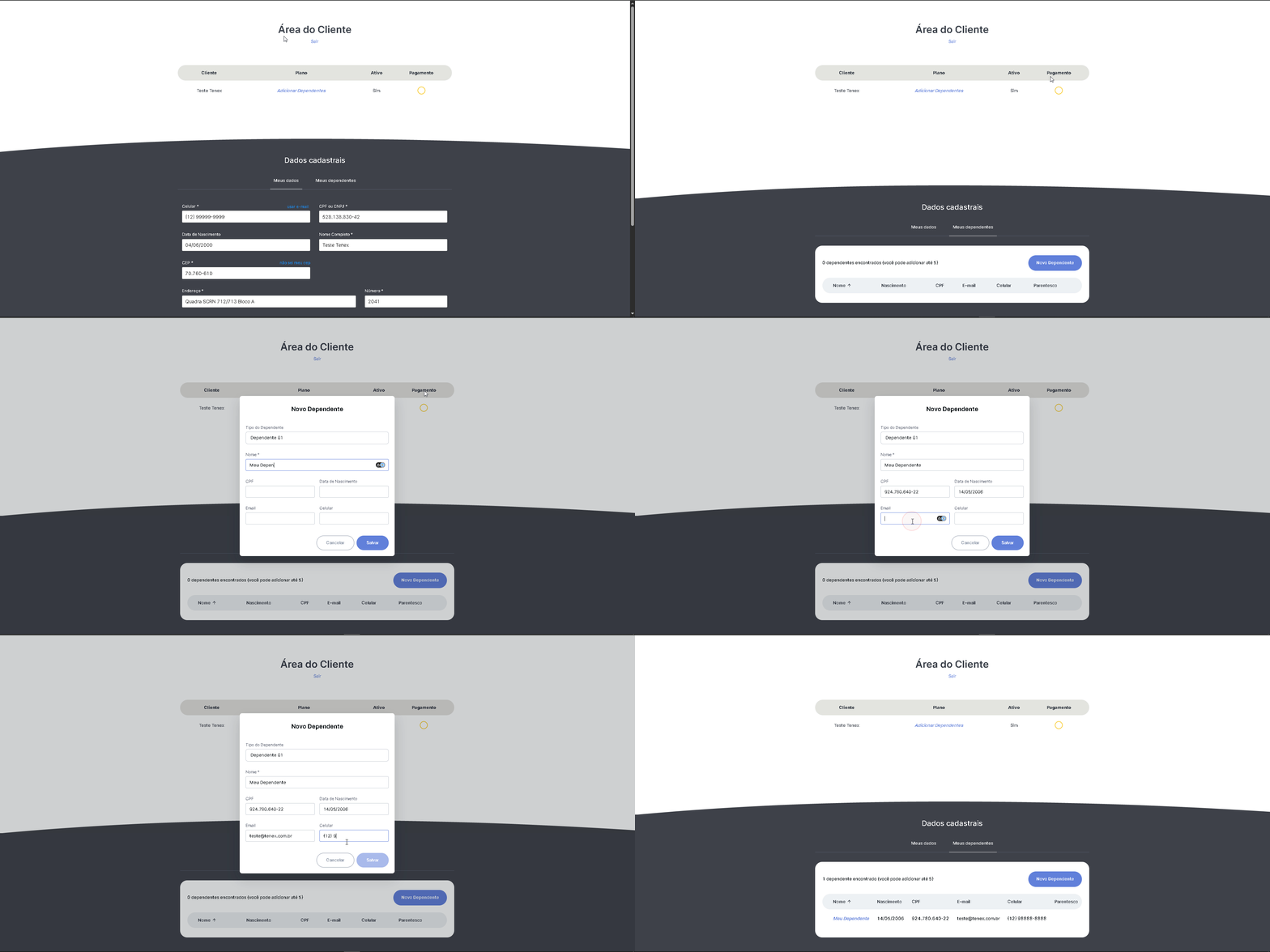
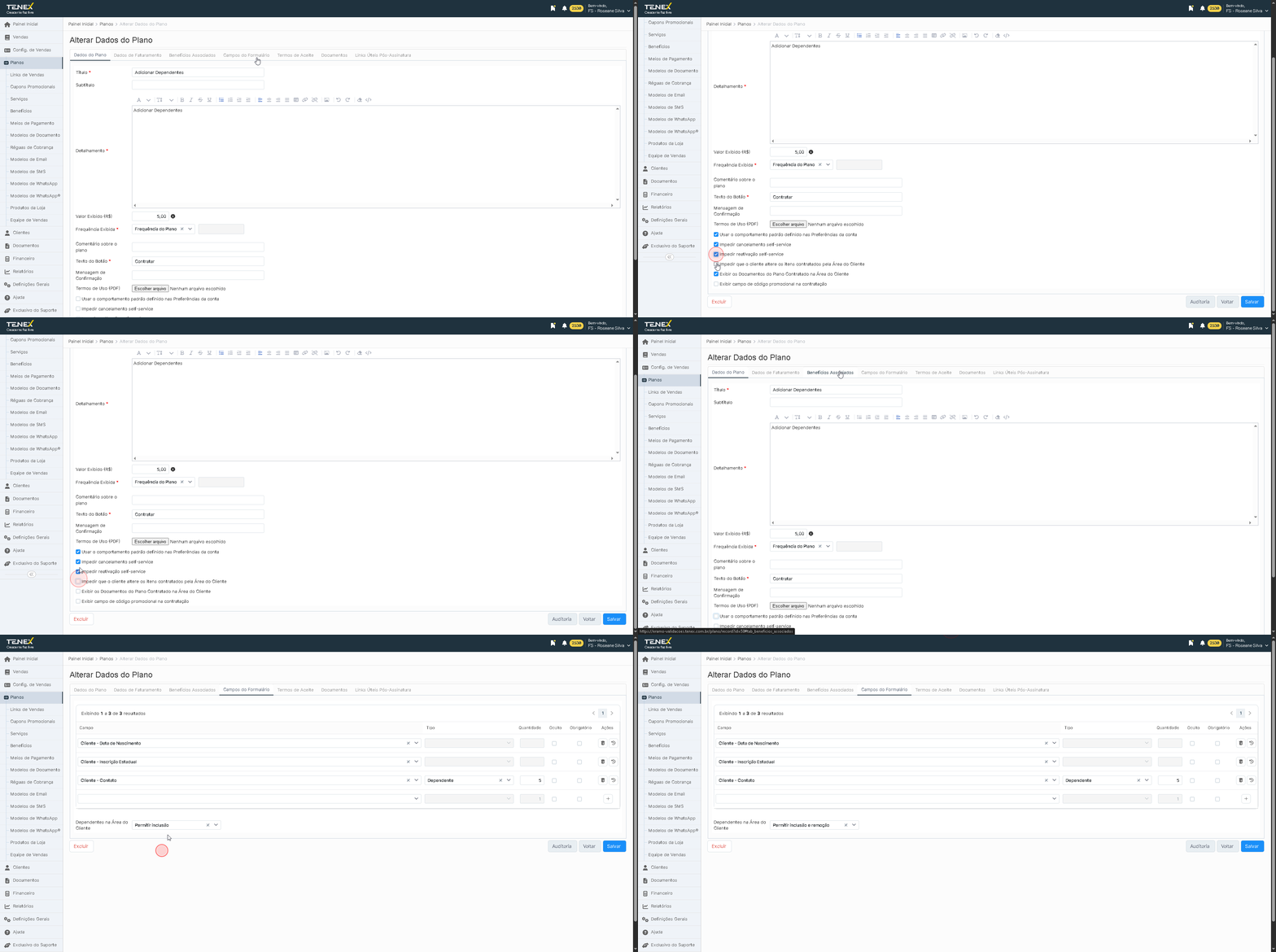
No cadastro do Plano, marque a opção Permitir que clientes gerenciem dependentes pela Área do Cliente.
Acessar documentos do contrato (quando habilitado pelo plano)
Quando habilitado, o cliente visualiza e baixa os documentos vinculados ao plano contratado (como contratos, termos de adesão, etc.).
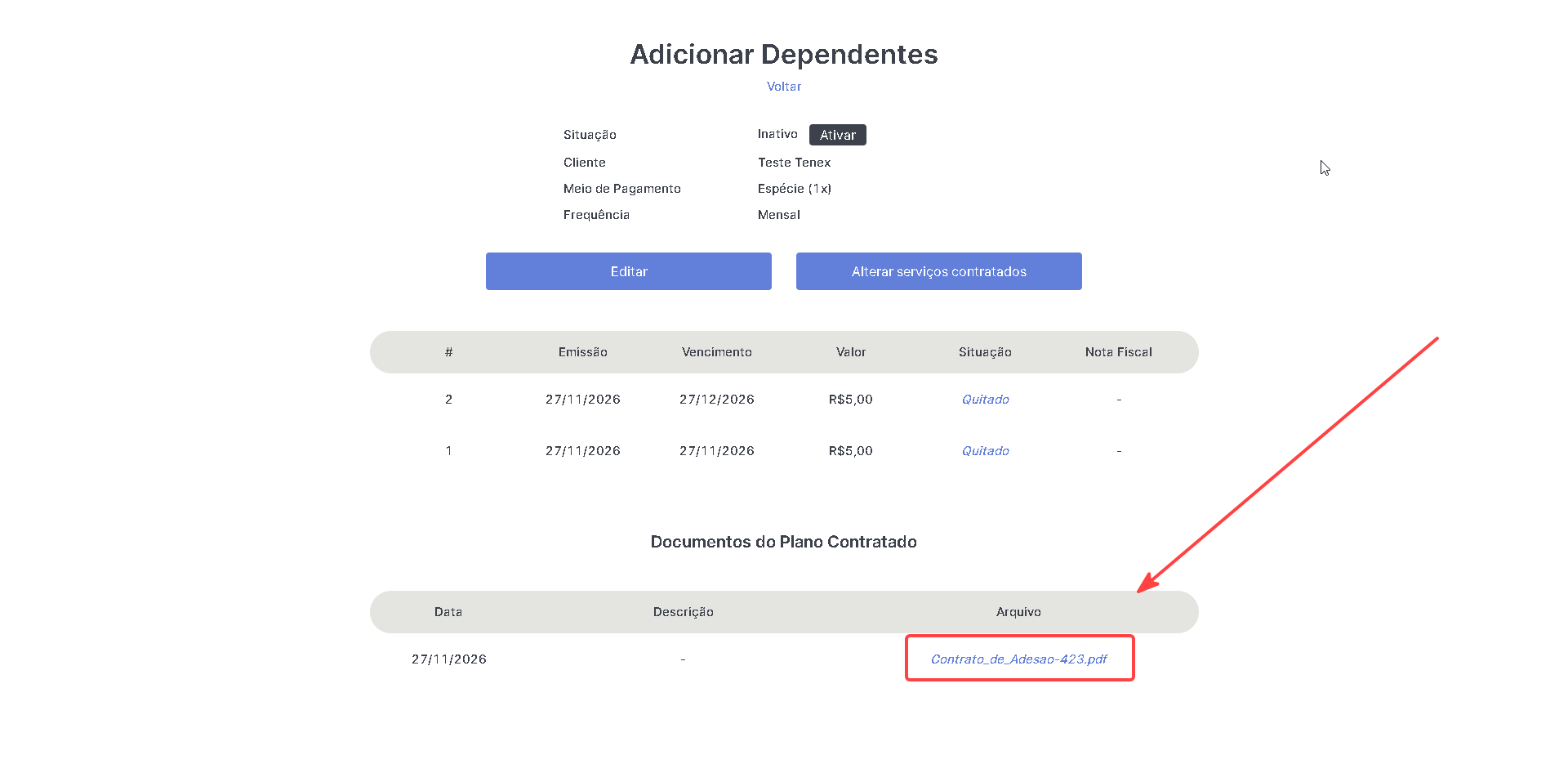
No cadastro do Plano, marque a opção Exibir documentos do contrato na Área do Cliente.
Personalizando a Área do Cliente por Plano
Cada plano pode ter configurações independentes. No cadastro do plano, você encontra as seguintes opções:
| Opção | O que faz |
|---|---|
| Exibir campo de código promocional | Habilita o campo de cupom de desconto no checkout |
| Permitir gerenciar dependentes | Clientes gerenciam dependentes pela Área do Cliente |
| Exibir documentos do contrato | Mostra documentos do plano para o cliente |
| Impedir cancelamento pelo cliente | Remove o botão de cancelamento (cliente precisa entrar em contato) |
| Impedir alteração de serviços | Bloqueia mudanças na quantidade de serviços pelo cliente |
Link de acesso da Área do Cliente
O link padrão é: https://suaempresa.tenex.com.br/area-cliente/
Substitua suaempresa pelo identificador da sua conta. Este link pode ser enviado por e-mail, WhatsApp ou colocado no seu site.