
O que é o histórico de emissão
O histórico de emissão é a linha do tempo com todas as atualizações de uma nota fiscal. Cada linha do histórico registra:
- Data e hora do evento
- Descrição do evento (ex.: "NFS-e em processamento", "NFS-e processada", "Erro ao emitir")
- Detalhes adicionais quando aplicável (ex.: mensagem de erro retornada pela prefeitura)
Para que serve
- Diagnóstico de erros: Entender quantas tentativas foram feitas e quais erros ocorreram antes da emissão bem-sucedida
- Auditoria: Comprovar que a nota foi emitida em determinada data/hora
- Suporte: O time de suporte da Tenex pode pedir que você consulte o histórico para identificar o problema mais rapidamente
Passo a passo
1. Acesse Vendas > Notas Fiscais no menu lateral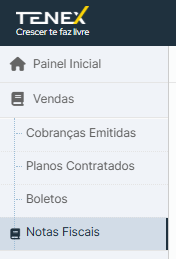
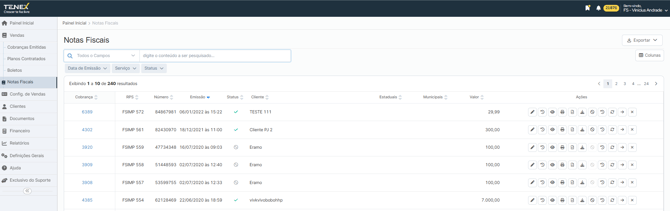
4. Na barra de ações, clique em Ver histórico (ícone de relógio 🕐 ou lista)

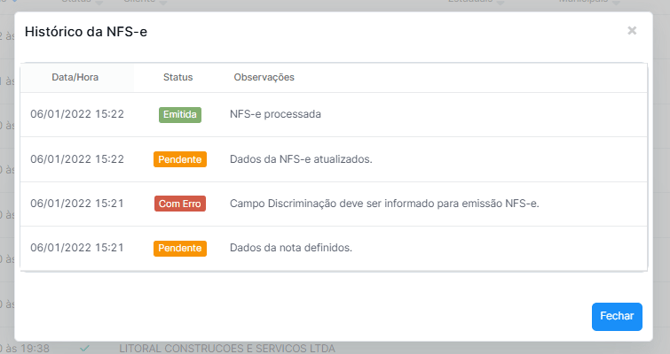
Como interpretar os eventos
| Evento no histórico | O que significa |
|---|---|
| NFS-e em processamento | O sistema enviou a nota para a fila de emissão |
| NFS-e processada | A prefeitura retornou a confirmação de emissão |
| Processo concluído | O ciclo de emissão foi finalizado (com sucesso ou erro registrado) |
| Mensagem de erro (texto da prefeitura) | A prefeitura recusou a emissão — o texto descreve o motivo |
Uso prático: interpretando casos comuns
Caso 1 — Nota com múltiplos erros antes de emitir
Se o histórico mostrar várias tentativas com erro seguidas de uma emissão bem-sucedida, isso indica que houve instabilidade no sistema da prefeitura ou que o dado foi corrigido após tentativas anteriores.
Caso 2 — Nota presa em "processamento"
Se o histórico mostra "NFS-e em processamento" como último evento e nenhuma confirmação, a nota pode estar presa. Nesse caso, use o botão Atualizar NFS-e para forçar a sincronização com a prefeitura.
Caso 3 — Nota cancelada com eventos de cancelamento
O histórico mostrará o evento de solicitação de cancelamento e depois a confirmação. Se o cancelamento foi feito diretamente na prefeitura, pode ser que o histórico mostre apenas o evento de atualização de status.
💡 Dica
Quando entrar em contato com o suporte da Tenex por problema em uma NFS-e, tenha o histórico aberto — ele acelera muito o diagnóstico.