-1.png?width=150&height=45&name=Tenex_Logo%20Preto%20e%20Amarelo%20(1)-1.png)
Se você possui um alto volume de Contatos para cadastrar em sua conta, de maneira recorrente, o melhor caminho pode ser fazer através de importação. Nesse cenário, você deve preparar uma planilha no modelo aceito pelo sistema e carregar todos os dados de uma vez.
Note que, antes de importar Contatos, é necessário possuir Clientes Cadastrados. Caso você não tenha cadastrado os seus clientes, realize essa etapa antes.
Agora, se você já possui Clientes Cadastrados, para iniciar a importação de Contatos, vá até o menu lateral em:
1. Clientes > Contatos > Importar Contatos:
.png?width=670&height=141&name=image%20(26).png)
2. Escolha o modelo que você deseja baixar de acordo com o formato de arquivo que você possuir mais facilidade em editar: .xlsx ou .csv:
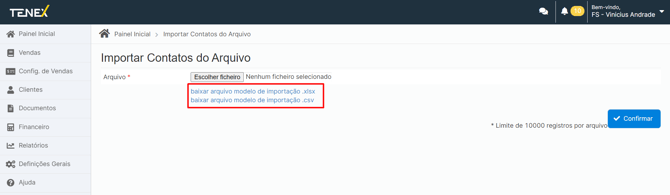
3. Com o arquivo modelo baixado em seu computador é hora de preencher as colunas seguindo as instruções e formatação contidas no próprio arquivo. As principais colunas para preenchimento são as destacadas abaixo:
| Coluna | Como preencher |
| "Cliente CPF" | Informe o CPF do Cliente Cadastrado ao qual o Contato deve ser associado na importação |
| "Cliente CNPJ" | Informe o CNPJ do Cliente Cadastrado ao qual o Contato deve ser associado na importação |
| "Tipo" | Informe o Tipo de Contato que está sendo cadastrado, se você comercializa Planos e está importando "Dependentes" em sua conta, este deve ser o Tipo do Contato. |
| "Principal" | Marque com "Sim" aqueles Contatos que receberão os lembretes e notificacões enviadas pelo sistema |
| "Nome" | Informe o nome do Contato que você está importando para ajudar a identificá-lo no sistema |
| "CPF" | Se você possui o CPF do Contato, informe esse dado na coluna |
Ainda na planilha modelo há outras colunas como "Telefone", "Email, "Data de Nascimento", "Endereço" e outros. No entanto, o seu preenchimento não é essencial para o processo.
DICA: Se você está importando Contatos em que a coluna "Principal" está preenchida com SIM, certifique-se de informar Email e/ou Celular para que seja possível ao sistema enviar os lembretes e notificações.
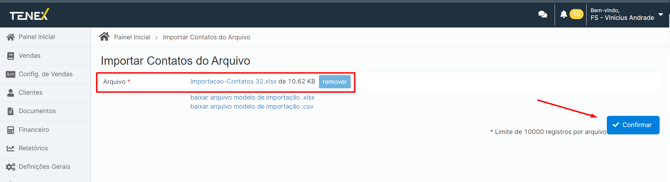
4. Agora que você já preencheu a planilha modelo com as informações que quer importar no sistema, basta repetir o passo 1. deste tutorial (Clientes > Contatos > Importar Contatos) e desta vez selecionar selecionar o arquivo salvo no seu computador e clique em "Confirmar"
5. Em seguida, basta validar os dados identificados pelo sistema e clicar em "Confirmar Importação". Note que há um botão "➕" na tela, ao clicar nele você poderá validar todos os dados relacionados ao cadastro, além daqueles já apontados na tela
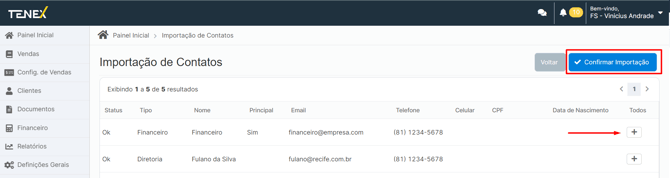
Depois de confirmar a importação, basta ir em Clientes > Contatos e conferir os dados importados na sua conta.
O gerenciamento dos dados, uma vez importados no sistema, deve ser feito na tela de Contatos ou Clientes Cadastrados. Não é possível atualizar dados subindo um novo arquivo de importação.
Ainda tem dúvidas sobre o processo? Entre em contato conosco e solicite suporte.