-1.png?width=150&height=45&name=Tenex_Logo%20Preto%20e%20Amarelo%20(1)-1.png)
O Relatório de Planos Contratados é uma ferramenta estratégica para gestores que precisam de uma visão clara sobre a base de clientes e a saúde financeira do negócio. Com ele, você monitora desde o volume de assinaturas até o desempenho de planos específicos em tempo real.
Neste guia, você aprenderá como acessar, filtrar e interpretar os dados deste relatório dentro da plataforma Tenex.
1. O que é o Relatório de Planos Contratados?
Este relatório centraliza todas as informações sobre os serviços que seus clientes adquiriram. Ele é essencial para:
-
Identificar os planos mais populares.
-
Monitorar datas de renovação e expiração.
-
Analisar o ticket médio por categoria de contrato.
2. Passo a Passo para Acessar
Siga o caminho abaixo para localizar a ferramenta no seu painel:
-
Acesse sua conta no Painel Tenex.
-
No menu lateral esquerdo, clique em Relatórios.
-
Selecione a opção Planos Contratados.
3. Como Filtrar os Dados para uma Análise Precisa
Para extrair insights reais, utilize os filtros disponíveis no topo da página. Você pode segmentar sua busca por:
-
Período: Defina um intervalo de datas específico (mensal, trimestral ou anual).
-
Status do Plano: Filtre por planos Ativos, Suspensos, Cancelados ou Aguardando Pagamento.
-
Tipo de Plano: Escolha um produto específico para analisar o desempenho individual.
-
Cliente: Localize rapidamente os contratos vinculados a um CNPJ ou CPF específico.
4. Entendendo as Colunas do Relatório
Ao gerar o relatório, você visualizará uma tabela detalhada.
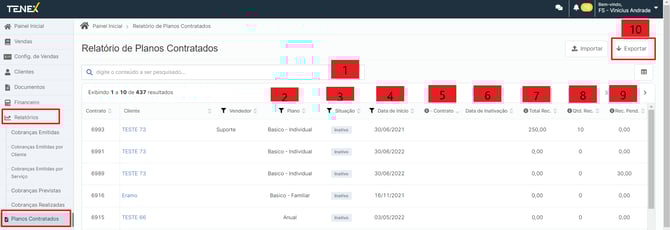
Veja o que cada campo significa:
| 1️⃣ - Campo de Busca | Encontre facilmente planos contratados por meio do nome do cliente ou número do plano contratado. |
| 2️⃣ - Plano | Filtro que permite localizar todos os Plano Contratados de um determinado Plano Cadastrado/Serviço contratado. |
| 3️⃣ - Situação | Identifica a situação do Plano Contratado de acordo com a regra do sistema para considerar contratos ativos ou inativos. |
| 4️⃣ - Data de Início | Data em que o cliente realizou a contratação do seu Plano*. |
| 5️⃣ - Contrato | Total de dias corridos entre a Data de Início e o dia atual, caso não haja informação de "Data de Fim" dentro do Plano Contratado. |
| 6️⃣ - Data de Inativação | Data em que a situação do Plano Contratado passou de "Ativo" para "Inativo" no sistema. |
| 7️⃣ - Total Rec. | Soma das Parcelas já recebidas das cobranças emitidas associadas ao Plano contratado. |
| 8️⃣ - Qtd. Rec. | Número de Parcelas já recebidas das Cobranças emitidas associadas ao Plano Contratado. |
| 9️⃣ - Rec. Pend. | Soma das Parcelas vencidas ou a vencer das Cobranças Emitidas associadas ao Plano Contratado. |
| 1️⃣0️⃣ - Exportar Dados |
Possibilita exportar os dados de Planos contratados para uma planilha, editável, ou em arquivo pdf. |
DICA: Você pode combinar todos os filtros acima, gerando relatórios personalizados. Exemplo: selecionar o período de Data Início + Nome do Vendedor, como resultado você terá o total de Vendas feitas pelo Vendedor no período selecionado.
5. Exportação de Dados
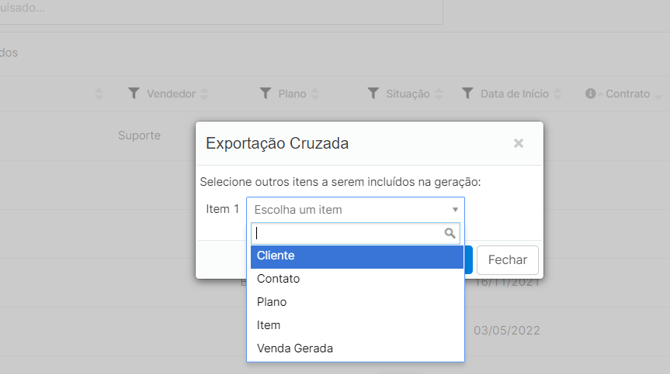
Se você precisar realizar cálculos avançados ou apresentações externas, a Tenex permite a exportação rápida:
-
Após aplicar os filtros desejados, clique no botão Exportar (geralmente localizado no canto superior direito).
-
Escolha o formato desejado (CSV ou Excel).
-
O download começará automaticamente.
.png?width=670&height=234&name=image%20(43).png)
Perguntas Frequentes (FAQ)
O relatório atualiza em tempo real?
Sim. Assim que um plano é assinado ou alterado no sistema, os dados são refletidos instantaneamente no relatório.
Posso ver planos cancelados de anos anteriores?
Sim, basta selecionar o campo "inativação" e ajustar o filtro de Período desejado.
Precisa de mais ajuda?
Se você encontrou alguma dificuldade técnica, entre em contato com nosso Suporte Especializado ou consulte nossa Central de Ajuda.